
Калькулятор для сайта на CMS WordPress
Создание калькулятора на сайте под управлением CMS WordPress довольно долго составляло для меня проблему: попадались какие-то сложные в настройке плагины, простые сервисы, требующие по истечении двух недель пробного периода ежемесячной оплаты.
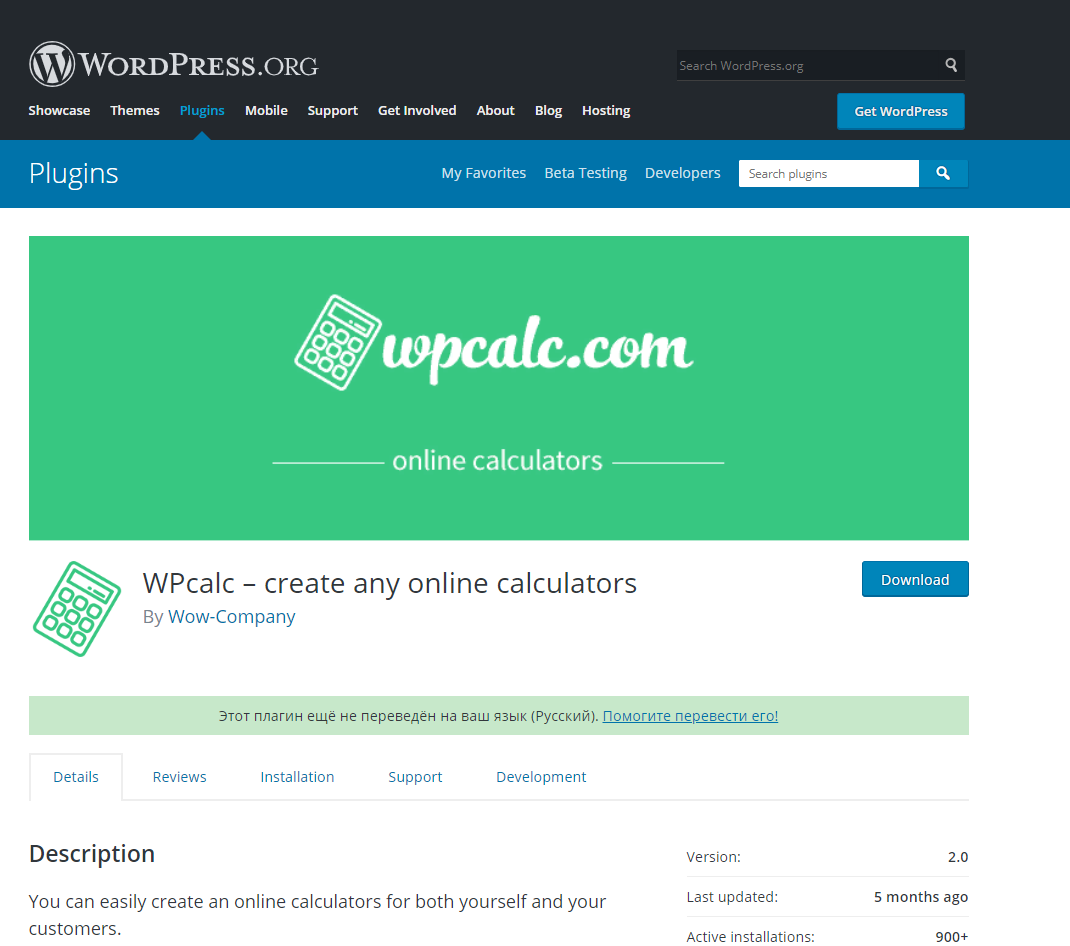
В итоге недавно мне посоветовали плагин для создания калькулятора, который я с уверенностью могу назвать идеальным. Знакомьтесь – плагин WPCalc. Его свежую версию можно абсолютно бесплатно скачать с официального репозитория WordPress:
Установка плагина стандартна: загружаем архив на компьютер и добавляем новый с помощью кнопки загрузить, либо ищем его по наименованию через то же меню: Плагины-Добавить новый.
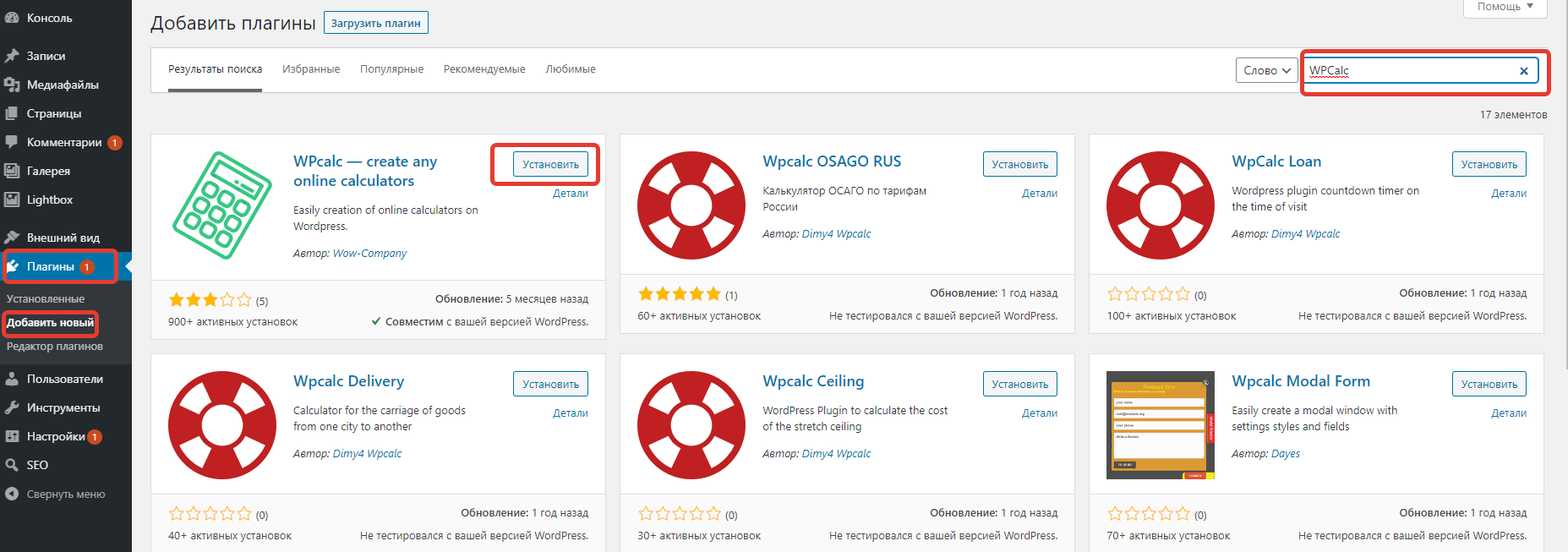
После установки плагин необходимо активировать, и можно приступать к созданию первого калькулятора.
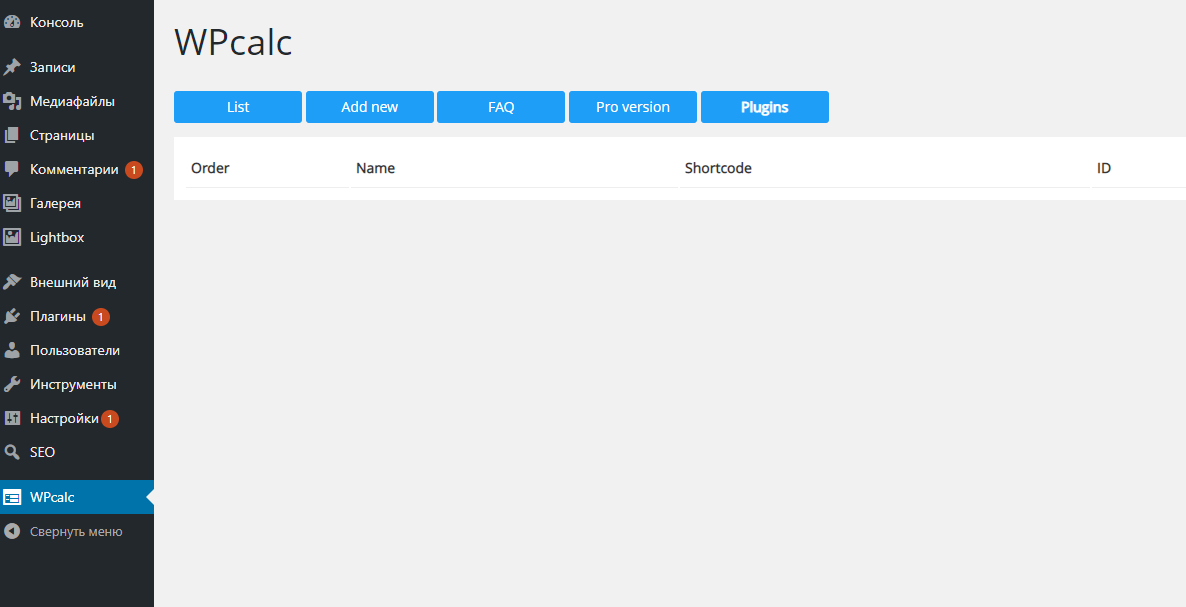
Пункт управления плагином появляется в меню справа. Если щёлкнуть по нему после активации, можно увидеть такую картину:
Предположим, на нужно создать калькулятор, перемножающий значения из двух введенных полей: пусть пользователь выберет товар из выпадающего списка и введет количество этого товара, который он желает приобрести. Приступим к созданию такого калькулятор, щёлкнув по кнопке “Add new”. В первом поле ввода введем имя калькулятора (оно будет видно только Вам), и нажмём на кнопку Add new field.
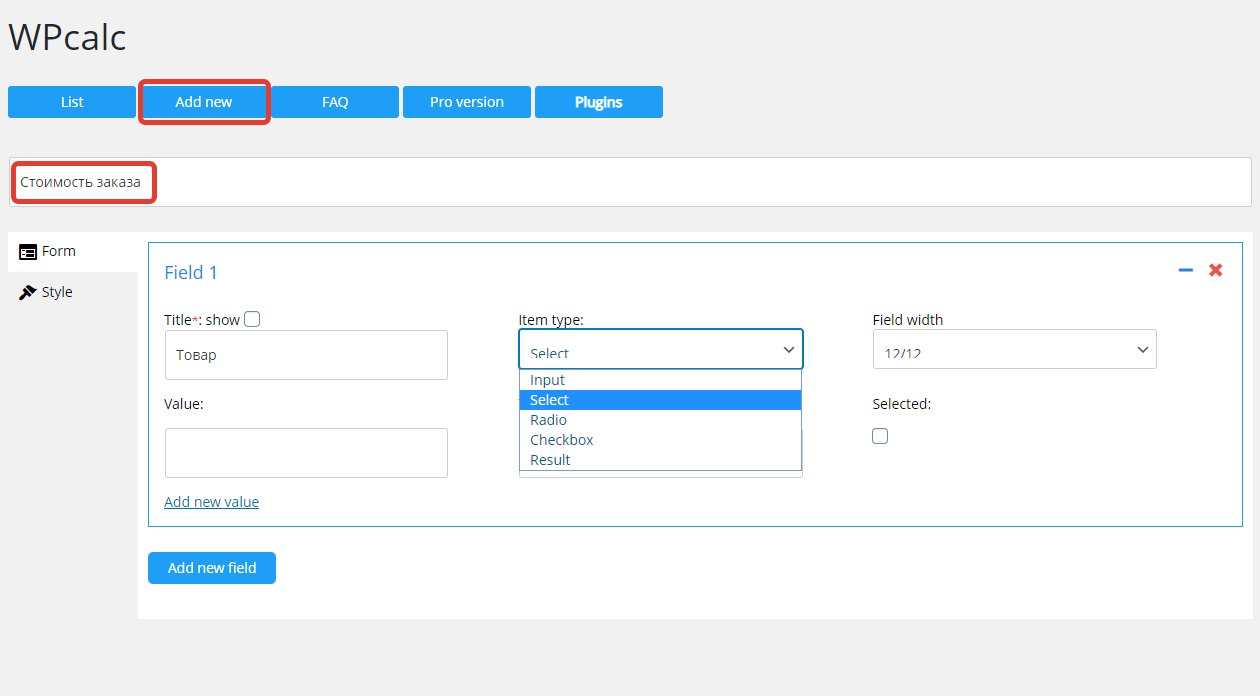
В поле Item type можно выбрать значения Input, Select, Radio, Checkbox или Result. Так как мы хотим, чтобы пользователь выбирал товар из выпадающего списка, выберем Checkbox. Введем его Заголовок (Title) и заполним поля Text (наименование товара) и Value (цена товара) для каждого из элементов выпадающего списка.
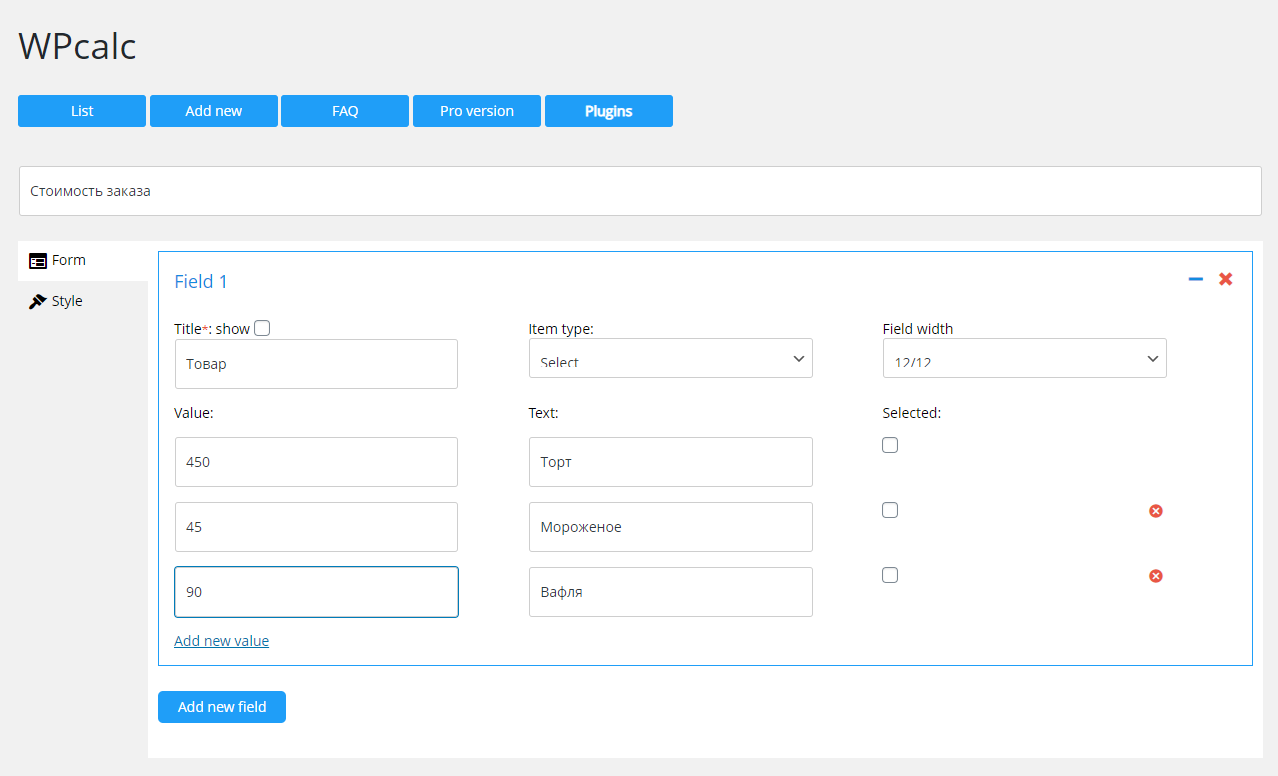
Далее создаем новое поле, теперь уже типа Input, предусматриваем, чтобы в него можно было вводить только числа (Validation имеет значение Number). Последнее, что осталось создать – поле вывода результатов – будет иметь тип Result.
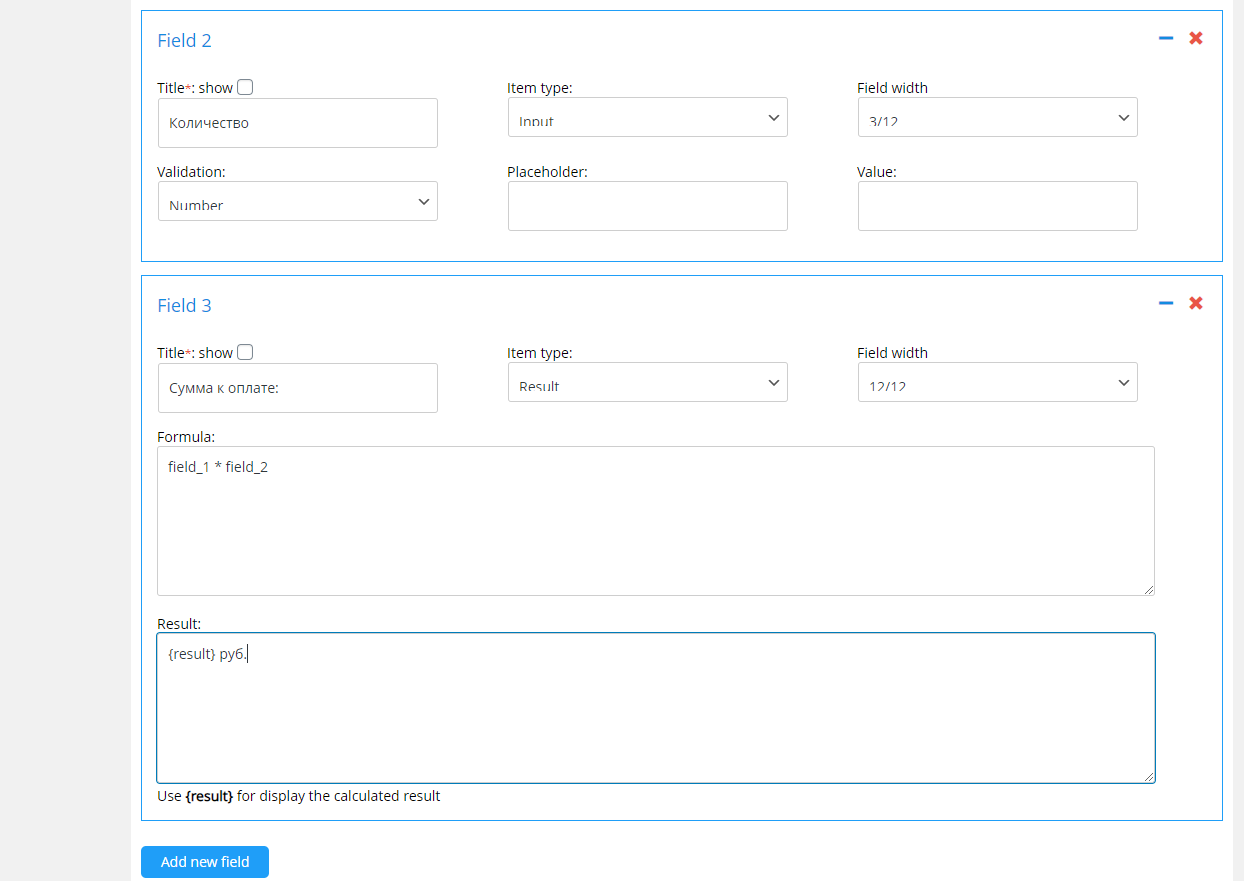
Прописываем в поле Formula формулу, по которой будет производиться расчет. Я хочу, чтобы оба поля ввода располагались в одной строке, поэтому пропишу в настройке Field Widht 9/12 для первого и 3/12 для второго соответственно. Нажимаем “Сохранить” и смотрим, какой шорткод для необходимого нам калькулятора сгенерировал плагин.

Этот шорткод можно вставить в запись или статью, виджет, независимо от их типа.
У меня в итоге получился вот такой калькулятор:
